 WireCanal
Agent
WindowsにAgentをインストールするには?
PowerShellでAgentを導入し、wirecanal.jsonを指定して起動します。常駐運用ではWindowsサービスへ登録します。

きゃなるんの回答
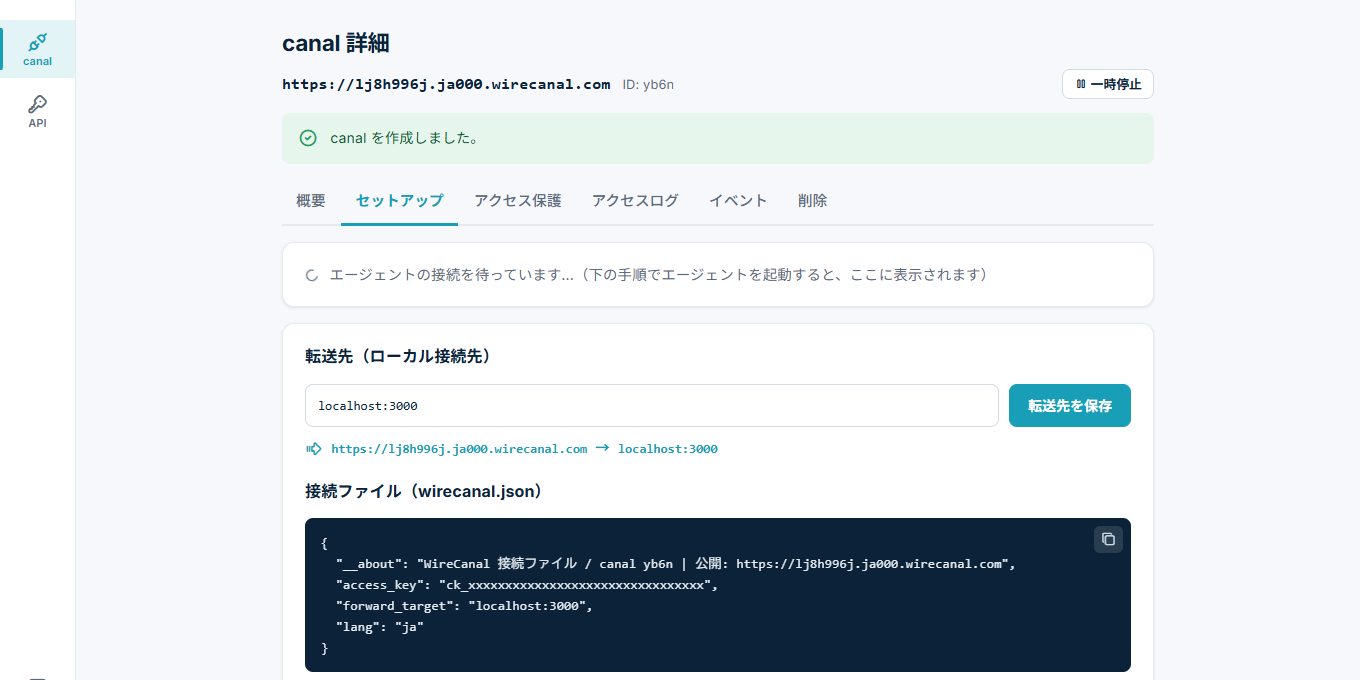
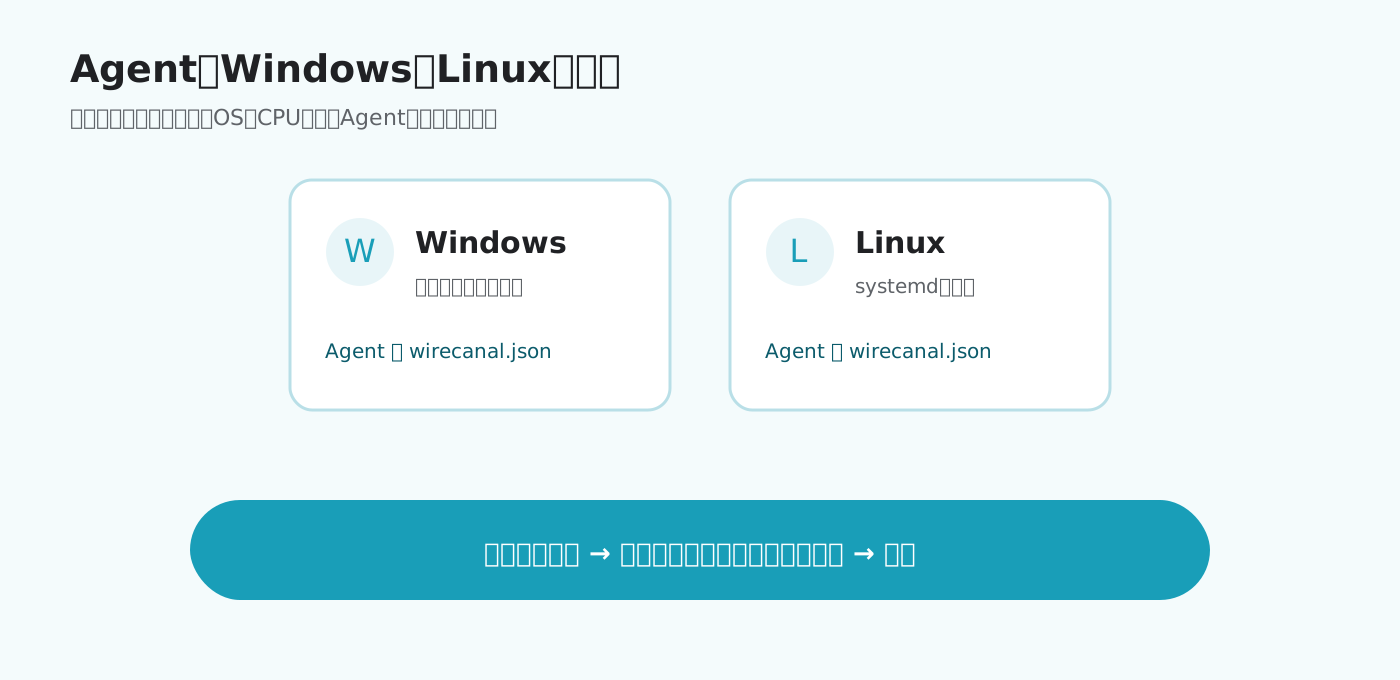
セットアップ画面からWindows用Agentとwirecanal.jsonを取得し、同じフォルダに配置してPowerShellから起動します。常駐させる場合は管理者PowerShellでWindowsサービスへ登録します。
手順
- 「セットアップ」タブからwirecanal.jsonを取得します。
- 公式Windowsガイドの最新コマンドでAgentを導入します。
- wirecanal.exeとwirecanal.jsonを同じフォルダへ置きます。
- 公式ガイドの起動コマンドを実行します。
- ダッシュボードで「● 接続中」になったことを確認します。
- 常駐運用ではWindowsサービスへ登録します。
画面・図解
補足
- コマンドは更新される可能性があるため、関連ガイドの最新版を使用してください。